Как собрать базу подписчиков в соцcетях: генерируем лиды в Facebook
Email-маркетинг и реклама в Facebook — высококонверсионные каналы трафика. Объедините их и получите мощнейший маркетинговый инструмент. Рассмотрим, как это работает.
Lead Ads —
вид рекламы в Facebook, который поможет объединить email-маркетинг и
рекламу в соцсети. Мы создали пошаговую инструкцию, как самостоятельно
создать рекламную кампанию в Facebook.

Так выглядит реклама Lead Ads на мобильном
В чем эффективность Lead Ads
Реклама для лидов все упрощает:- Пользователь не вводит данные, а подписывается в один клик. Получить подписчика так же легко, как лайк или репост.
- Facebook заполняет недостающие поля автоматически. Имя, email, телефон, страна и город, место работы, должность берутся из общей информации своего аккаунта.
- Вы не просто расширяете базу — вы получаете качественных подписчиков, которые заинтересованы в том, что вы предлагаете.
Так выглядит реклама Lead Ads на мобильном
Пошаговый алгоритм создания рекламы для генерации лидов в Facebook
Есть 2 способа интегрировать рекламу в Facebook с сервисом email-рассылки:
- Через интеграцию Facebook и UniSender. В личном кабинете UniSender можно настроить перенос контактов из формы Facebook в списки сервиса рассылки. Это удобно — контактам можно сразу отправить приветственное письмо или цепочку писем. Все происходит в интерфейсе UniSender — использовать сторонние сервисы не нужно.
- Через сервис Zapier. Это онлайн-конструктор, который объединяет разные сервисы. Он синхронизирует рекламу в Facebook с сервисом email-рассылки, а контакты автоматически переносятся в вашу базу. Без интеграции вы будете самостоятельно скачивать список лидов и переносить его в базу сервиса рассылки. В Базе знаний мы подробно писали, как провести интеграцию с сервисом Zapier.
Шаг 1. Работаем с Power Editor
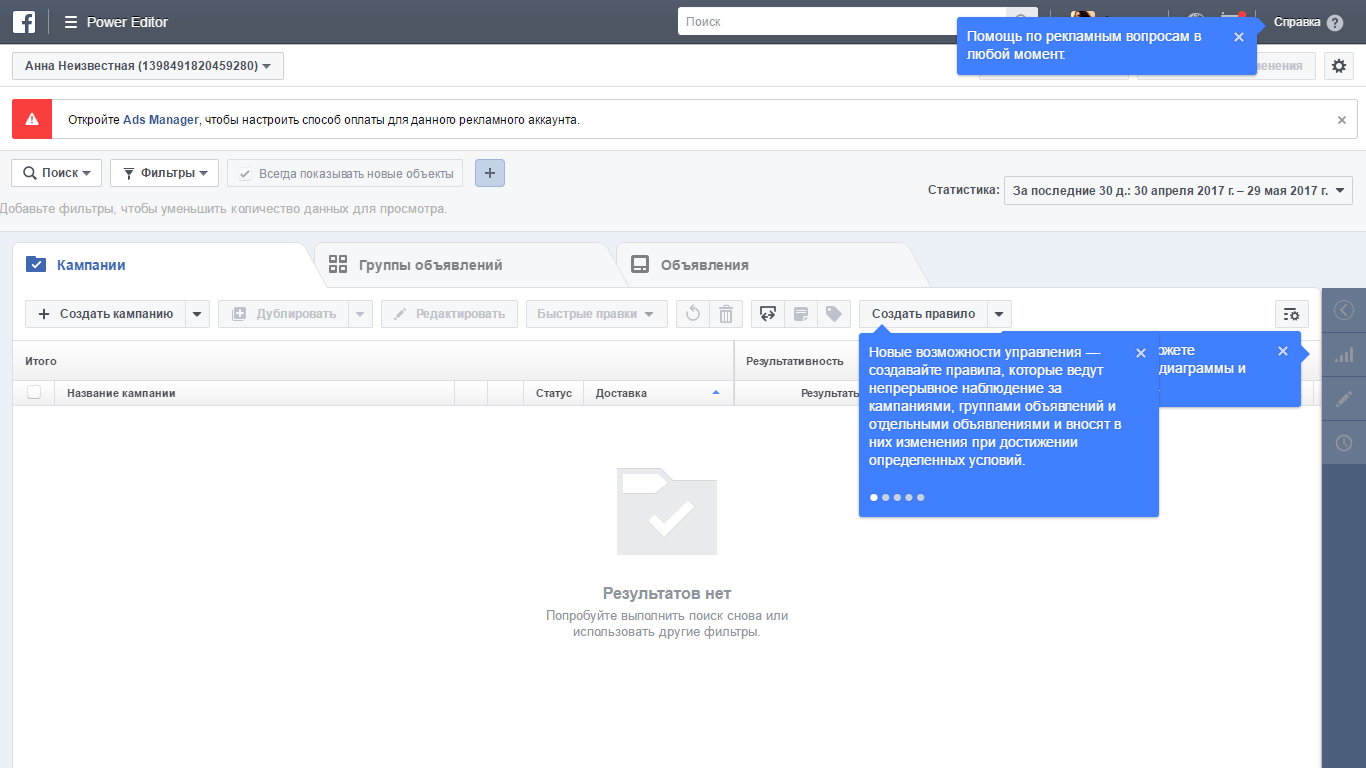
Чтобы создать рекламную кампанию, используйте Power Editor. Он поддерживает все популярные браузеры (кроме Safari) и очень прост в освоении.
Так выглядит поле для работы с инструментом:
Шаг 2. Создаем рекламную кампанию
Приступаем к созданию рекламы. Кликните «Создать новую кампанию» и выберите пункт «Генерация лидов».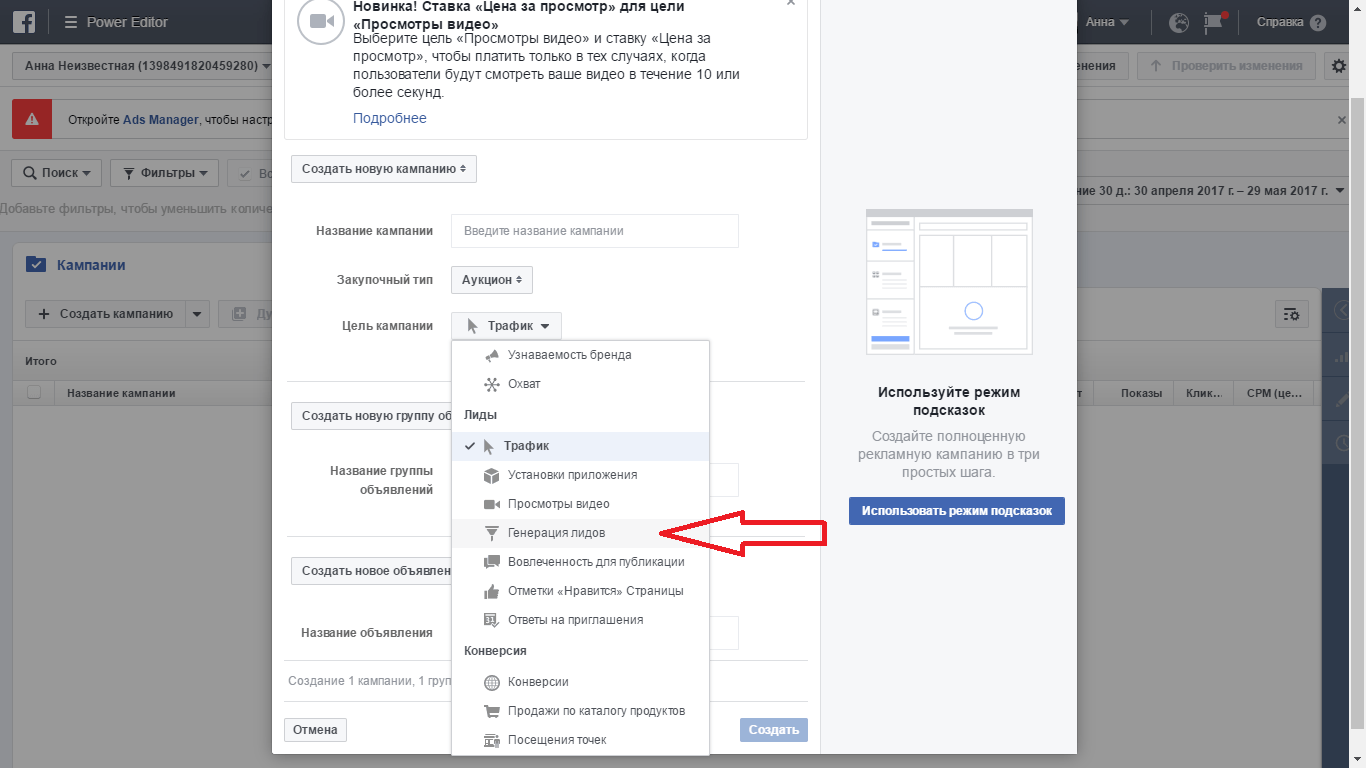
После этого в открывшемся окне нужно настроить аудиторию, плейсменты, лимит затрат и график показов.
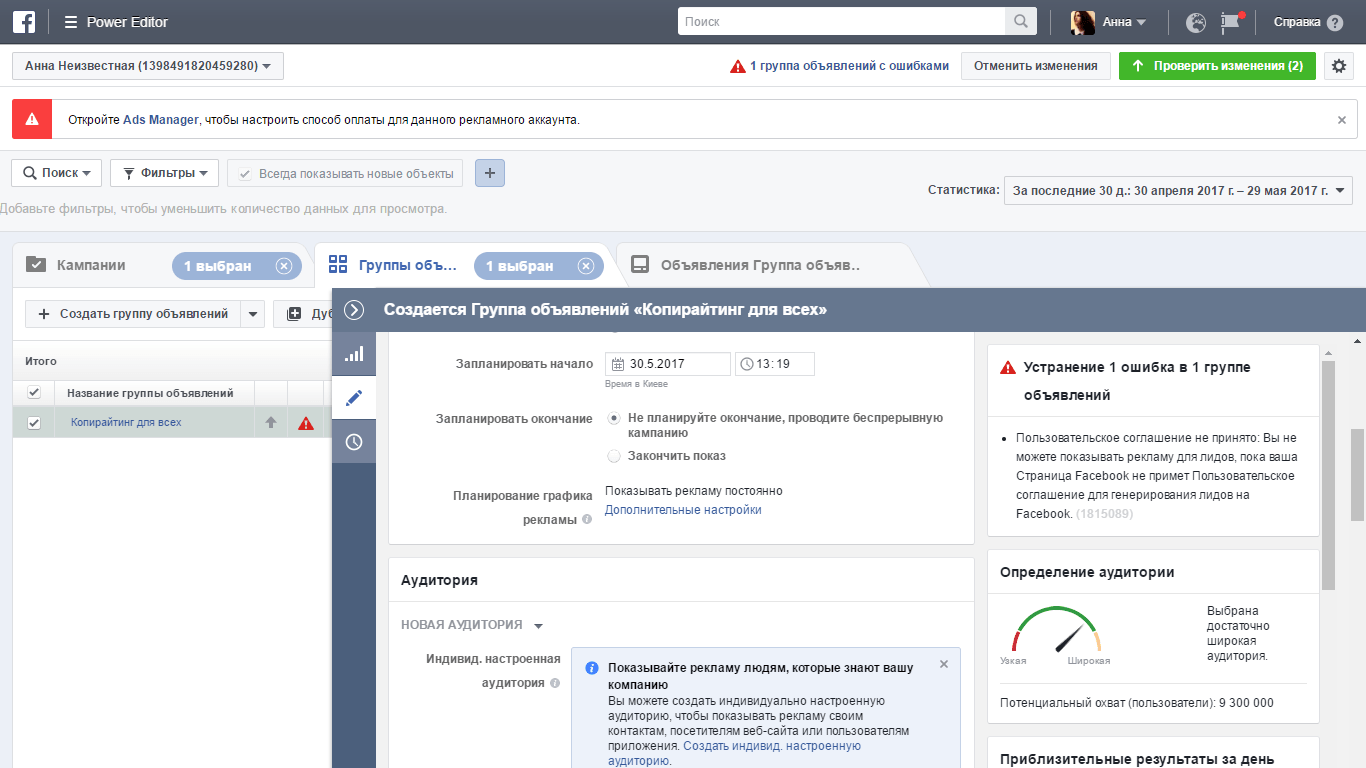
Примите пользовательское соглашение — без него никак.
Шаг 3. Заполнение информацией
Мы создали «болванку», теперь заполним ее данными. В окне редактирования выбираем блок «Форма генерации лидов» и кликаем «Создать форму генерации лидов».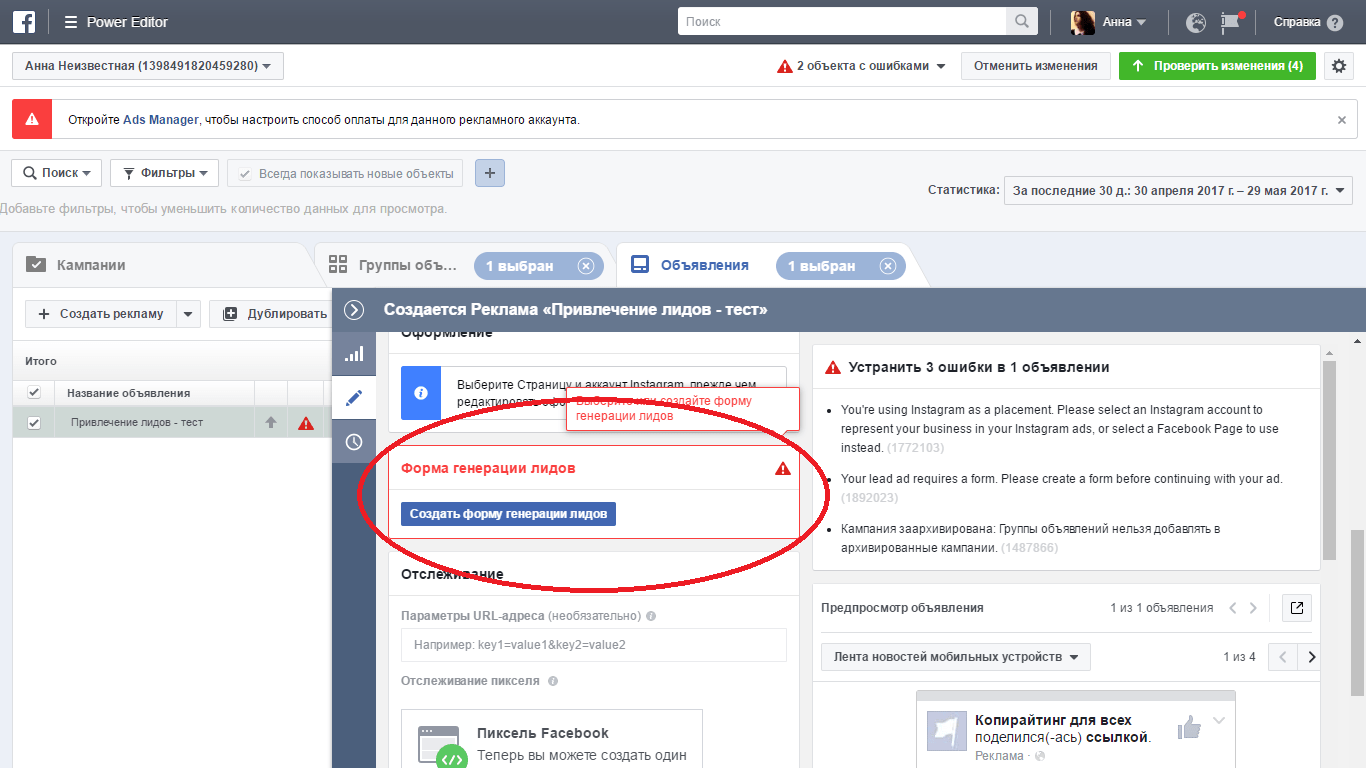
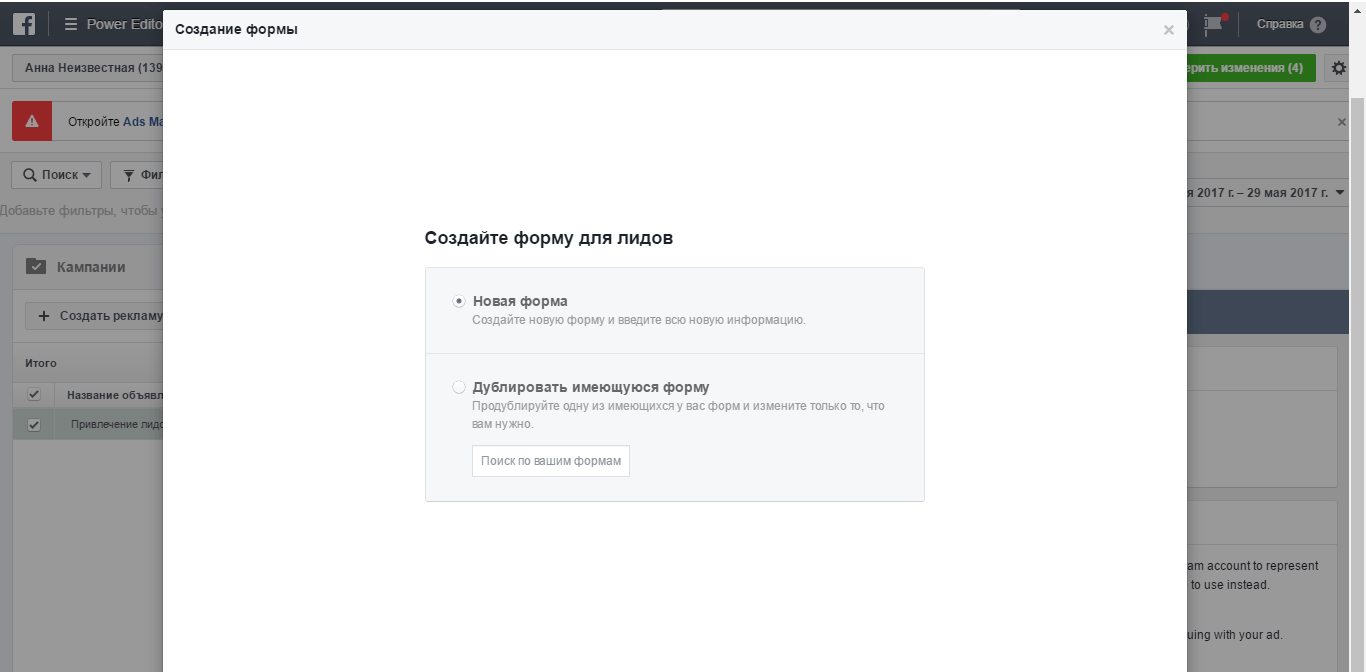
В открывшемся окне выбираем «Новая форма» и жмем «Далее».
Затем поочередно заполняем все предложенные поля в четырех основных блоках: загружаем изображение, подписываем рабочие кнопки, проставляем ссылки на сайт и политику конфиденциальности.
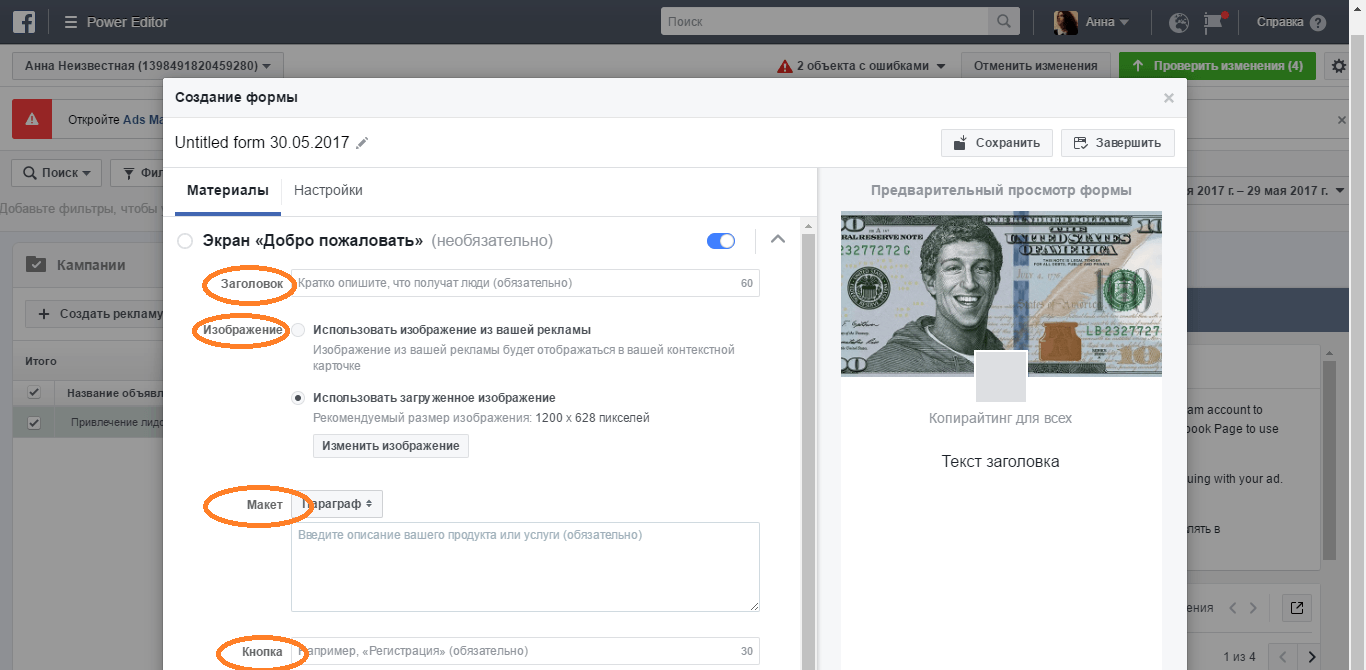
Жмем «Сохранить». В политике конфиденциальности можно использовать такой текст. Не забудьте отредактировать.
В окне справа посмотрите, как выглядит форма подписки на разных устройствах.
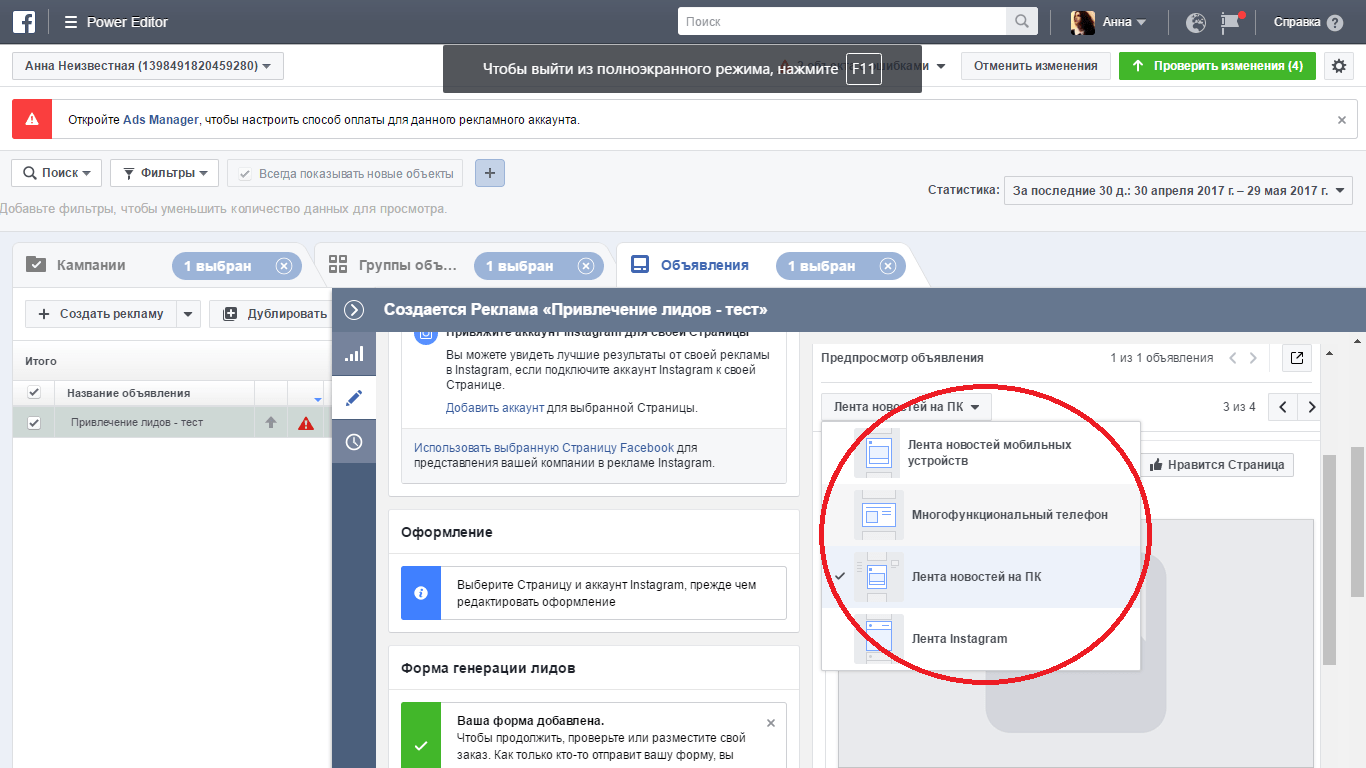
После того как вы нажмете «Завершить», форма будет окончательно изменена и сохранена. В сохраненную форму вносить изменения нельзя. Убедитесь, что все заполнили правильно.
Вверху страницы нажмите зеленую кнопку «Проверить изменения». В открывшемся окне кликните «Применить».

Проверим, как форма работает. Заходим в Ads Manager, находим только что созданную кампанию и тестируем готовую рекламу.
Также можно предварительно испытать форму у себя на странице, отправив уведомление на Facebook.
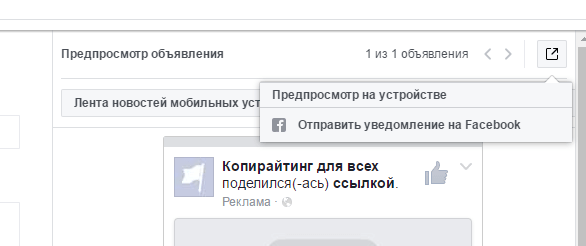
Зайдите в соцсеть с телефона и проверьте работоспособность формы.
Пользователи будут видеть форму так:
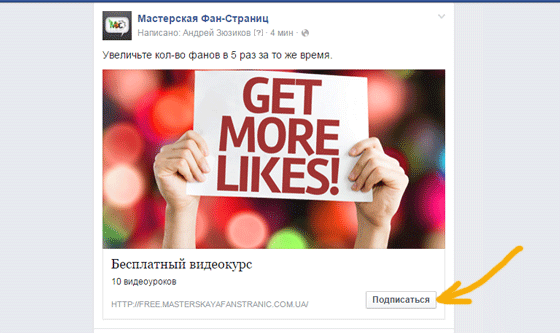
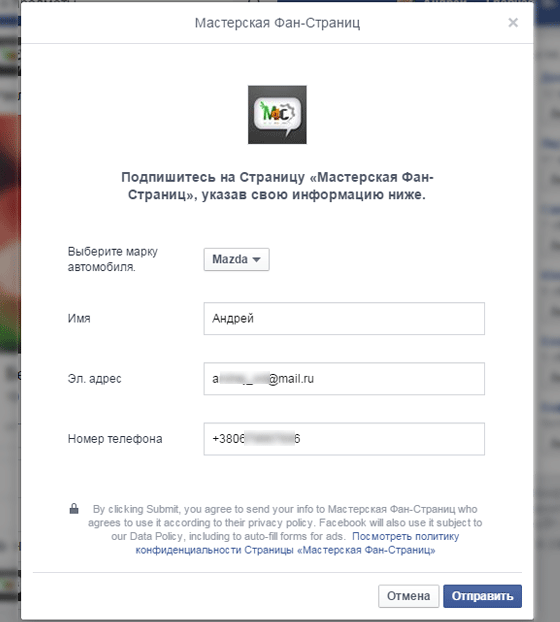
Нажмите «Подписаться». Откроется окно с подробной информацией, где все поля уже заполнены автоматически.
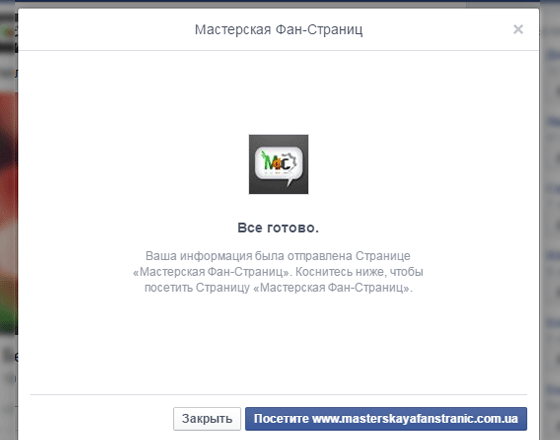
Следующий шаг — предложение перейти на сайт, чтобы узнать подробности:
Где брать сгенерированные лиды
Если вы пользуетесь сервисом email-рассылок, лиды добавляются в базу автоматически. Если не пользуетесь — скачиваете лиды в виде файла CSV и загружаете их в базу самостоятельно.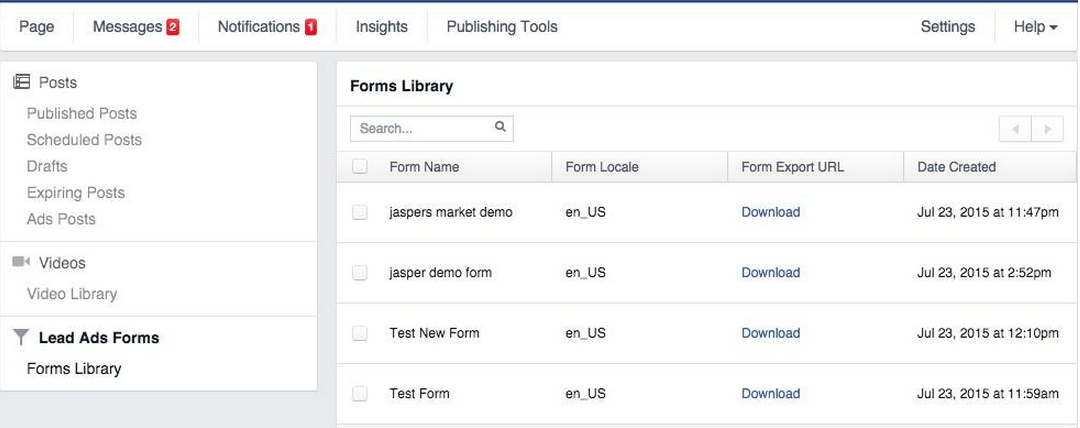
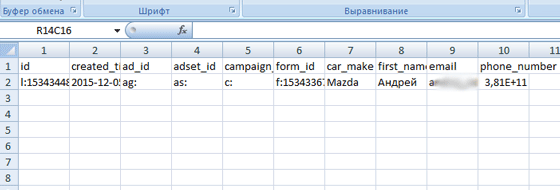
А так будут выглядеть данные подписчиков внутри скачанного файла:
Подведем итог
Кратко перечислим основные шаги в настройке рекламной кампании в Facebook:- Запускаем Power Editor.
- Создаем кампанию и выбираем «Генерация лидов».
- Настраиваем будущую форму.
- Принимаем пользовательское соглашение.
- Создаем форму генерации лидов и вносим в нее сведения.
- Сохраняем изменения и тестируем пробный вариант.
- Окончательно сохраняем и получаем готовую к запуску форму.
- Заходим в Ads Manager и еще раз тестируем форму, совершаем оплату.
- Запускаем рекламу в работу.
Мы подготовили pdf-инструкцию о том, как собрать базу в Facebook и настроить интеграцию с UniSender.

Комментариев нет:
Отправить комментарий